

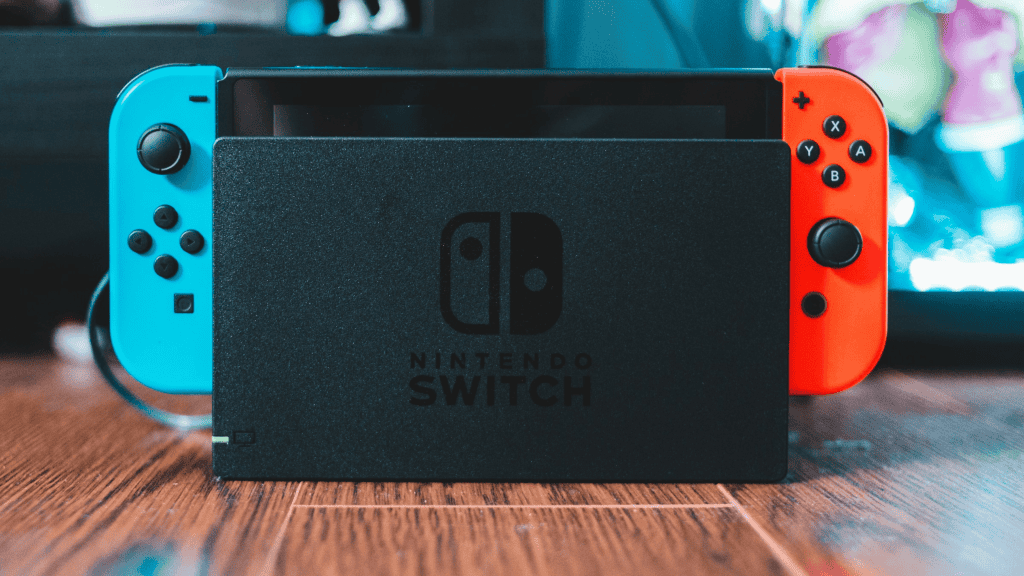
O Nintendo Switch se popularizou pelo mundo devido ao seu poder de processamento e a possibilidade de os usuários jogarem tanto no modo portátil quando na televisão. Mas, para além destas duas formas de jogar, o console ainda pode ser conectado a um computador.
A seguir, entenda como transmitir os games do Nintendo Switch no desktop ou notebook. Dentre as principais vantagens, a tela do computador pode oferecer melhor desempenho para jogos de alta performance se comparada com a da televisão.
Como transmitir os jogos do Nintendo Switch no desktop ou notebook?
Ao contrário do que algumas pessoas possam imaginar, não é tão simples conectar o console ao PC para utilizar a tela do desktop ou notebook como um monitor de jogos. Isso ocorre, principalmente, porque a entrada HDMI dos computadores são mais utilizadas para enviar o sinal da tela e não para receber (ao contrário da televisão). Por isso, se você utilizar apenas o cabo para fazer essa conexão, não vai dar certo.
Nintendo Switch em uma dock station (Reprodução: Erik Mclean/Unsplash)A chave é utilizar uma placa de captura de vídeo: um dispositivo que recebe o sinal de vídeo e áudio de um lugar e o envio para outro; para que o processo dê certo, essa placa precisa ter um plug USB (que será conectado no seu PC) e uma porta HDMI (para conectar o cabo da dock station).
Há diversos modelos de placas no mercado atualmente e a grande maioria deles se parecem com um pen drive: você pode encontrá-los em lojas grandes de computação, ou em sites online como Amazon e Shopee.
 Console Nintendo Switch reproduzindo o game Fortnite (Reprodução: Erik Mclean/Unsplash)
Leia mais:
Então, uma vez que você tenha essa placa, basta fazer o seguinte:
- Ligue o seu computador;
- Coloque a dock station ao lado do PC e plugue os fios de alimentação e HDMI na dock;
- Conecte o Nintendo Switch na dock station;
- Plugue a cabo HDMI na entrada HDMI da placa de captura de vídeo;
- Conecte o plug USB da placa de captura de vídeo na entrada USB do seu PC;
- Baixe e abra o software OBS Studio;
- No software, selecione “Dispositivo de captura de vídeo” > “Ativar”.
Há um vídeo bem curto e direto que mostra o passo a passo que acabamos de mostrar. Confira a mídia abaixo:
[embed]https://www.youtube.com/watch?v=2EDmFd7X9FY[/embed]
'; } else if (playerDef.getAttribute('data-type') == 'iframe'){ target.innerHTML = ''; } else { target.innerHTML = '"'; } } }; OD.libraryLoaded(); if (window.OD_bodyAlreadyLoaded===true) OD.bodyLoaded(); document.addEventListener('click', OD.linkTargetPopup, true); //////////////////////////////////////////////// // OpenWeb //////////////////////////////////////////////// /* window.OD.addOnLoad(function(){ // Apenas matérias if (!OD.postID) return; // Callbacks window.openWeb_onNewUnseen = function(count) { var e = document.getElementById('openWebBellBadge'); if (e){e.innerText = count; e.setAttribute('data-unseen', (count>0 ? 'yes' : 'no'));} } window.openWeb_openNotifications = function(){ var payload = {postId: OD.postID, instanceId: "EmbeddedNotifications"}; if (typeof window.__OW_OPEN_NOTIFICATIONS__ === 'function') { window.__OW_OPEN_NOTIFICATIONS__(payload); window.openWeb_onNewUnseen(0); return; } document.addEventListener('ow-notifications-sdk-ready', function() { window.__OW_OPEN_NOTIFICATIONS__(payload); window.openWeb_onNewUnseen(0); }); // clicked but not loaded, load now if available window.OD.openWebInit(); }; // Init if (typeof window.__OW_SUBSCRIBE_TO_NOTIFICATIONS__ === 'function') { window.__OW_SUBSCRIBE_TO_NOTIFICATIONS__(OD.postID, window.openWeb_onNewUnseen); return; } document.addEventListener('ow-notifications-sdk-ready', function(){ window.__OW_SUBSCRIBE_TO_NOTIFICATIONS__(OD.postID, window.openWeb_onNewUnseen); }); }); */