


É possível conectar mouses e teclados com conexão via Bluetooth em celulares com Android e iPhones (iOS) através das configurações do sistema
Imagem: Pixelated 275 / ShutterstockCompartilhe esta matéria

Tudo sobre Android
Você sabia que dá para conectar um teclado (ou até mesmo um mouse) em celulares Android ou iPhone (iOS)? Ao realizar o procedimento, torna-se mais fácil digitar textos longos ou até mesmo ao utilizar o modo desktop ao conectá-lo na TV – essa função está disponível em diversas marcas, chamada de DeX em smartphones da Samsung.
A seguir, conheça o procedimento para parear os acessórios em seu celular sem depender de fios e outros equipamentos.
 Pessoa utilizando um teclado mecânico – Imagem: DC Studio/Freepik
Leia mais:
Como conectar mouse e teclado via Bluetooth no celular
No Android
Tempo necessário: 4 minutos
- Entre nas configurações do Android
Acesse o aplicativo “Configurações” ou vá até a central de notificações e toque no ícone de engrenagem para acessar os ajustes do sistema.
- Acesse as opções de Bluetooth
Entre na página de configurações de conexões e toque em “Bluetooth”.

- Coloque o mouse ou teclado no modo de descoberta
No seu mouse ou teclado, ative o modo de descoberta, processo que varia de dispositivo para dispositivo. Na maior parte das vezes, essa opção é acionada ao segurar o botão de conexão por alguns segundos ou ao apertá-lo duas ou três vezes seguidas.
- Escolha o mouse ou o teclado
Toque em “Procurar” para buscar novos dispositivos e selecione o seu mouse ou teclado para fazer a conexão.

- Faça o pareamento
Ao exibir a notificação de conexão, aperte em “Parear”, e aguarde a conclusão da conexão.
- Repita o processo para conectar o outro dispositivo
Depois que você conectou o mouse ou teclado, refaça o procedimento para conectar o segundo dispositivo no seu celular.
No iPhone (iOS)
Descubra como conectar o mouse e o teclado via Bluetooth no iPhone:
- Acesse o aplicativo “Ajustes” no seu iPhone.
- Entre nas configurações do Bluetooth:

- Ative o modo de descoberta no seu teclado ou mouse. Para isso, consulte o manual do aparelho.
- Ao surgir a notificação, aperte em “Emparelhar” para finalizar a conexão.
- Caso esteja usando um mouse, volte para a página inicial dos ajustes.
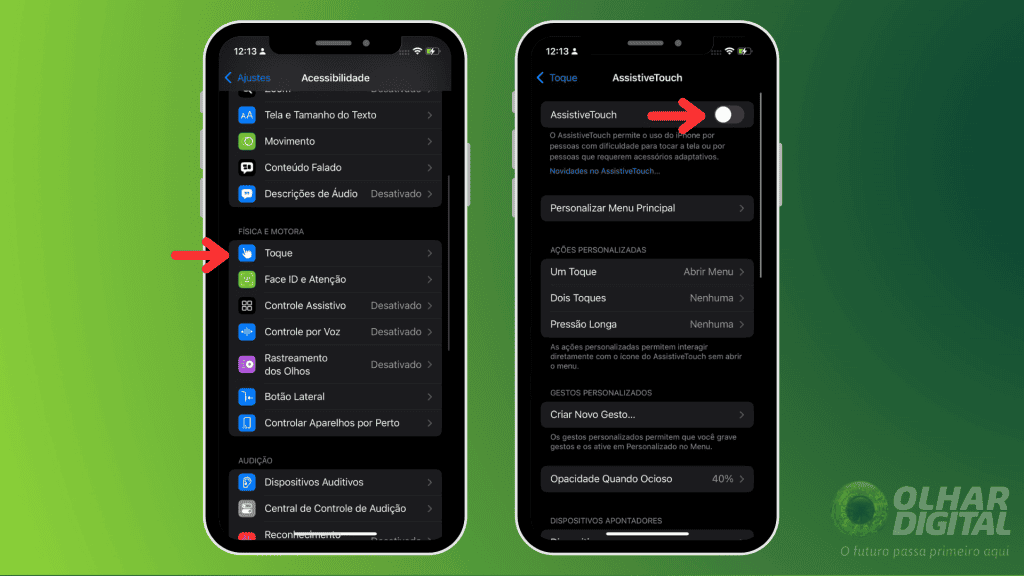
- Entre no menu de acessibilidade e depois em “Toque”.
- Habilite a opção “AssistiveTouch”:

Colaboração para o Olhar Digital

Erika Herdy é jornalista formada pela Universidade Estácio de Sá. Possui mais de uma década de experiência no trabalho de jornalista e comunicadora. Atualmente, é colaboradora no Olhar Digital.

Editor(a) SEO
Layse Ventura é jornalista (Uerj), mestre em Engenharia e Gestão do Conhecimento (Ufsc) e pós-graduada em BI (Conquer). Acumula quase 20 anos de experiência como repórter, copywriter e SEO.